MAIKOKU STORE / SUBSCRIPTION GUIDE
毎日の食卓に、
いつものおいしさを。
とくとく定期便 ご利用ガイド
お選びいただいた商品を、ご指定の間隔でお届けします。お申し込みから各種変更・お休みのお手続きまで、手順に沿ってご案内します。
すべて送料込み選べる3つのお届け間隔マイページで変更
01 / ABOUTとくとく定期便とは
毎回注文し直すことなく、いつもの商品を続けて受け取れるサービスです。
表示価格は送料込み
お届けごとに送料を加算することはありません。定期便価格は各商品ページでご確認ください。
ご家庭のペースで
毎月・2カ月ごと・3カ月ごと。食べる量や使う量に合わせて選べます。
内容はマイページで
日付・間隔・商品・数量など、ご希望に合わせて変更できます。
- 価格・送料
- 定期便の価格は商品ごとに設定しています。すべて送料込みです。各商品ページで定期便価格をご確認ください。
- お届け間隔
- 全商品共通で毎月・2カ月ごと・3カ月ごとから選べます。お客様ご自身で設定・変更できます。
- 初回のお届け
- ご注文時に日時をご指定いただけます。指定がない場合は最短でのお届けになります。
- お支払い
- クレジットカード・Amazon Payの2種類です。
- 最低お届け回数
- 最低3回のお受け取りが必要です。商品を変更しても、それまでのお届け回数を引き継ぎます。
- 変更期限
- 次回お届け予定日の10日前までにお手続きください。
- 通常商品との購入
- 定期便と通常商品は同時購入・同梱発送ができません。別々にご注文ください。
02 / FIRST ORDER初めてのお申し込み
商品ページから、定期購入を選んでお申し込みください。
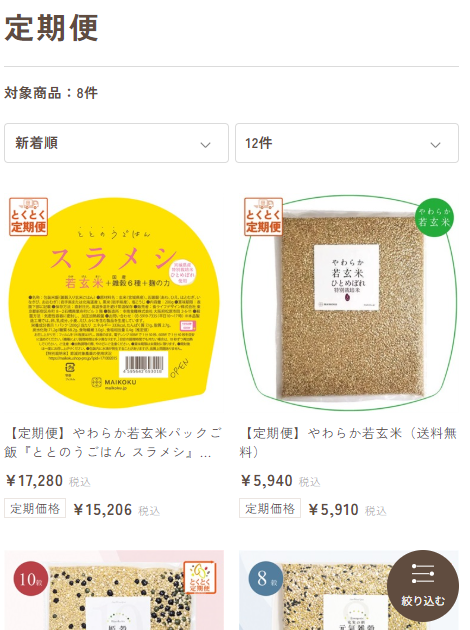
1定期便の対象商品を選ぶ
定期便のカテゴリーから商品を選び、商品ページで定期便価格・内容をご確認ください。定期購入を選んで購入手続きを進めます。
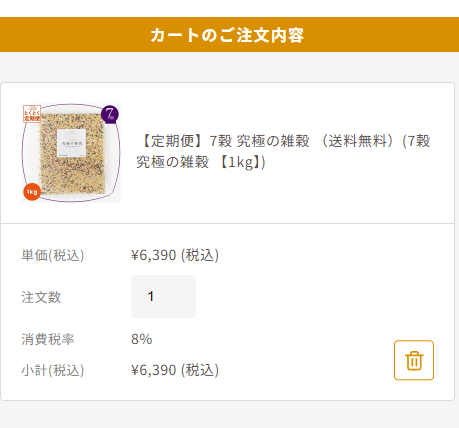
2カートの内容を確認する
選んだ商品と数量をご確認ください。定期便と通常商品は一緒に購入できません。通常商品は別途ご注文ください。
3お届け間隔・日時・支払い方法を選ぶ
毎月・2カ月ごと・3カ月ごとから間隔を選び、お届け日を設定します。初回の日時も指定できます。お支払いはクレジットカードまたはAmazon Payをお選びください。
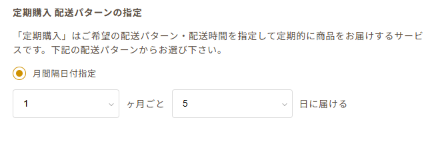 お届け間隔とお届け日の選択欄
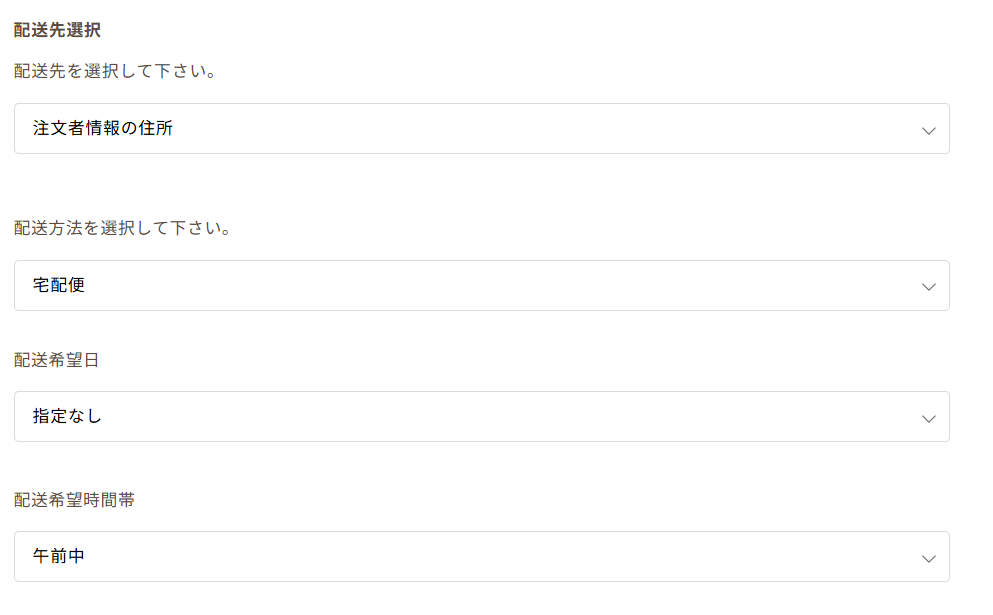
4内容を確認し、お申し込みを完了する
商品・数量・金額・配送先・お届け日時・間隔・支払い方法をご確認のうえ、申し込みを確定します。完了画面を確認してください。
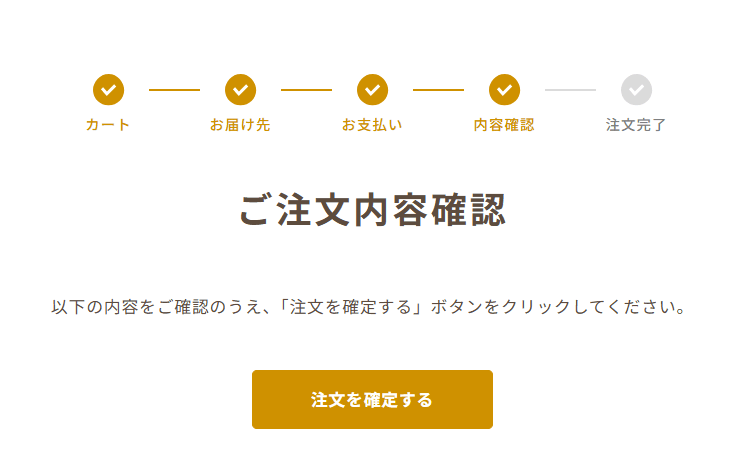
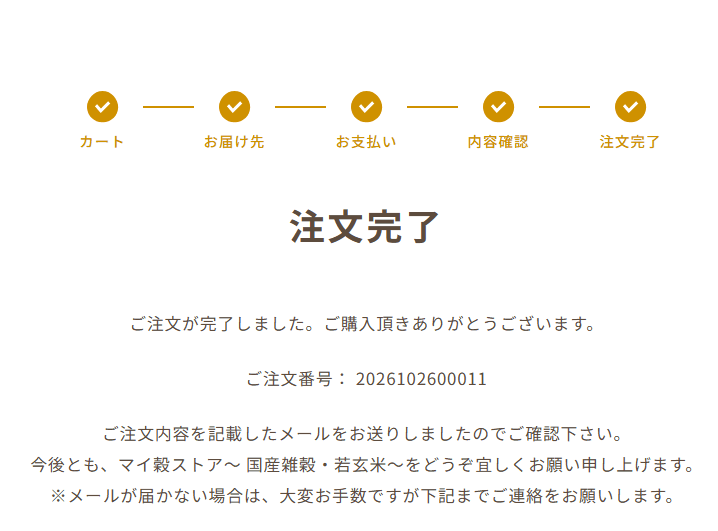
お申し込み後は、マイページの「定期購入情報」でご利用状況やお届け予定をご確認いただけます。
次のお届け日を変える
次回お届けの10日前まで次回のお届け日を変更したいときにお使いください。今後のお届け間隔を変えたい場合は、次の「お届け間隔を変える」もご確認ください。
1「次回配送日変更」を選ぶ
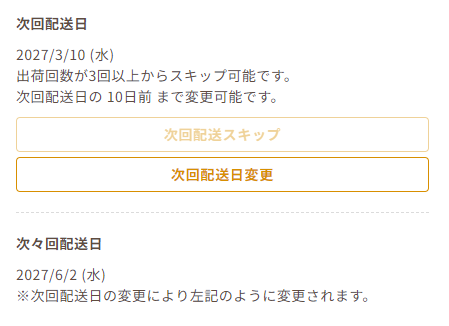
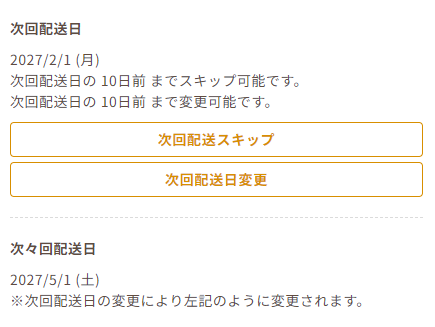
定期購入情報の詳細で、現在の次回配送日を確認し、「次回配送日変更」を選びます。
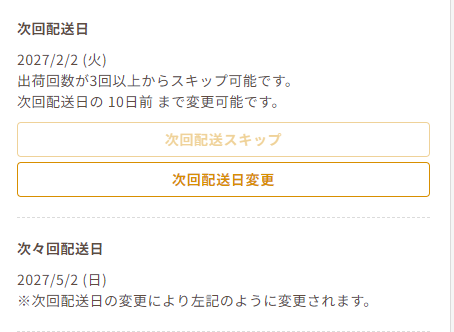 「次回配送日」と「次回配送日変更」ボタン
2希望日を選び、変更を確定する
画面の案内に沿って希望日を選び、変更を確定してください。
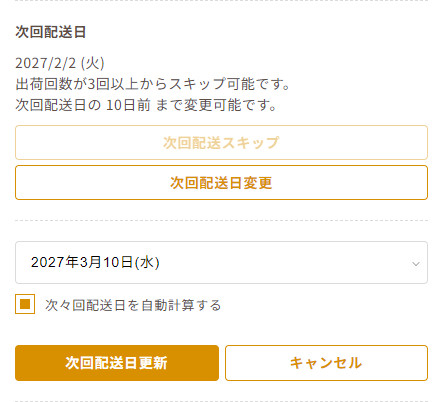
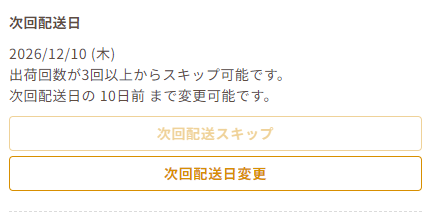
3変更後のお届け予定を確認する
次回配送日と、その次の配送予定をご確認ください。
お届け間隔を変える
次回お届けの10日前まで商品が余りやすい、もう少し頻繁に受け取りたい。そんなときはお届け間隔を見直せます。
1お届け間隔の変更画面を開く
対象の定期便の詳細から、お届け間隔を変更する項目を開きます。
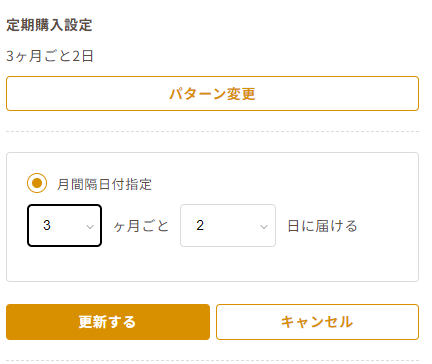
2新しい間隔を選び、確定する
毎月・2カ月ごと・3カ月ごとから選択し、変更を確定します。
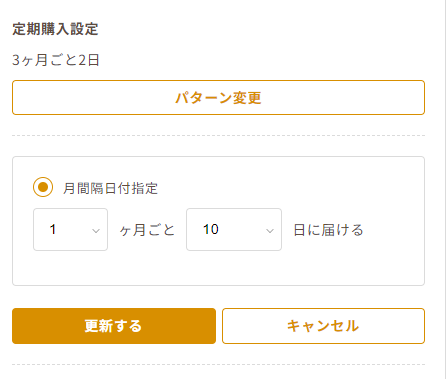
3次回のお届け予定を確認する
間隔の変更後は、設定された間隔とお届け予定日をご確認ください。
商品・数量を変える
次回お届けの10日前まで別の商品を試したい、受け取る量を調整したいときは、マイページから変更できます。
1お届け商品の数量を変更する
お届け数量を変更される場合は、「バリエーション」ボタンを押して、数量を変更ください。プルダウンより、ご希望の商品数を選択してください。
商品を変更する場合は、同じ画面の「お届け商品変更」ボタンを押し、次の手順へ進んでください。
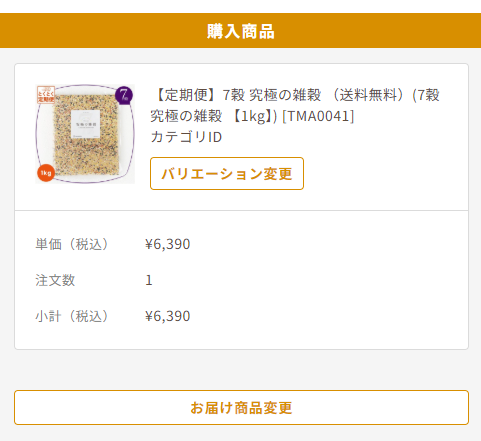
2商品変更・商品追加を選ぶ
「お届け商品変更」を押すと、下の画面へ移動します。
- 「変更」ボタン:お届け商品を変更する場合にご利用ください。
- 「商品追加」ボタン:商品を追加したい場合にご利用ください。
商品を変更する場合は「変更」を押し、次の手順へ進みます。
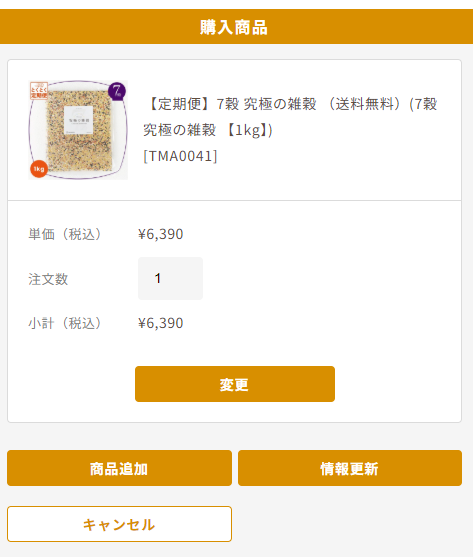
3希望の商品・数量を選び、情報更新で確定する
「変更」を押すと、下の画面が開きます。ご希望の商品と数量をプルダウンから選択し、「商品を変更する」を押してください。その後、「情報更新」を押して確定します。
白米への商品変更はできません。
ご注意:商品画像を選択して購入を進めると、新規購入になります。
定期便の商品変更は、プルダウンで商品と数量を選び、「商品を変更する」からお手続きください。
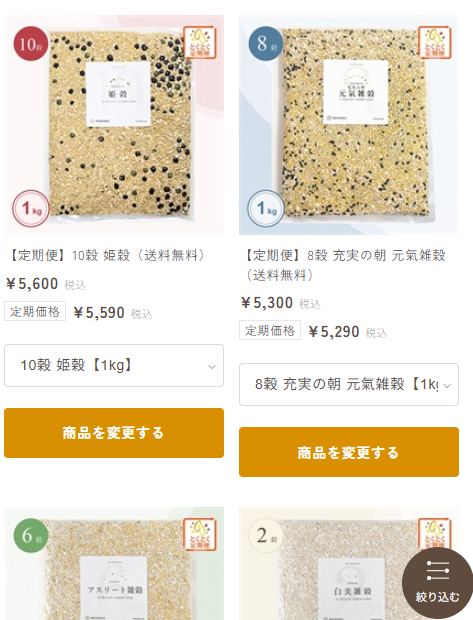
4変更結果を確認する
商品名・数量・送料込みの価格・お届け予定日をご確認ください。
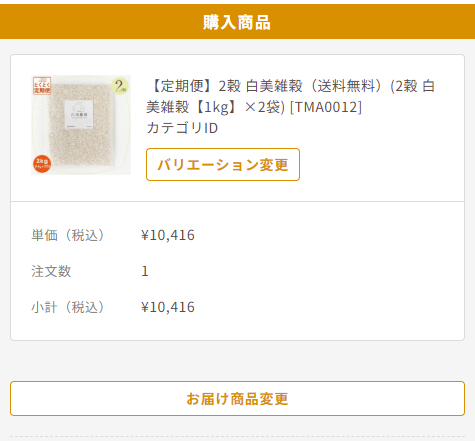
お届け回数は引き継がれます。商品変更後に、改めて3回のお受け取りが必要になることはありません。例:2回受け取った後に商品を変更すると、次のお届けは通算3回目になります。
マイページで手続きする →04 / TAKE A BREAKお休みと解約の違い
「1回だけ休む」「しばらく止める」「終了する」を、目的に合わせて選びます。
スキップ
次回の1回だけお休み。その次は自動で届きます。
例:毎月のお届けで、次回をスキップした場合一時休止
しばらくお届けを停止。再開日を指定した場合は、その日から自動で再開します。
再開日を指定していない場合は、マイページから再開のお手続きが必要です。解約
定期便を終了します。解約後のお届けはありません。
次回を止めるには10日前までのお手続きが必要ですスキップ・一時休止・解約は、いずれも3回のお受け取り後からご利用いただけます。
スキップ:次回の1回だけお休み
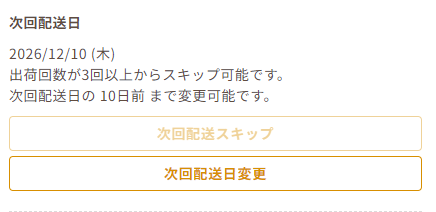
次回お届けの10日前までスキップ後は、設定済みのお届け間隔に沿って自動でお届けします。再開のお手続きは不要です。
スキップ・一時休止・解約は、3回のお受け取り後からご利用いただけます。
1次回のお届けをスキップする操作を選ぶ
対象の定期便の詳細で、スキップするお届けを確認します。
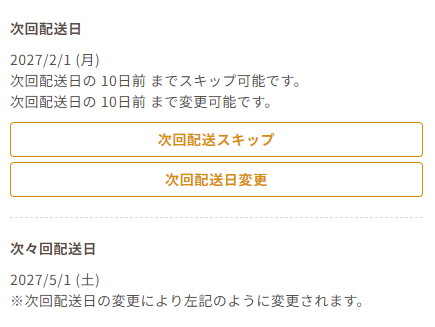
2確定後、次のお届け予定日を確認する
お休みしたい回がスキップされたことと、その次のお届け予定日をご確認ください。
一時休止・再開:しばらくお休み
次回お届けの10日前まで休止手続き時に再開日を指定いただいていましたら、その日から自動で再開されます。
再開日を指定されていない場合は、自動では再開しません。マイページから再開のお手続きをお願いいたします。
スキップ・一時休止・解約は、3回のお受け取り後からご利用いただけます。
1一時休止の操作を選び、確定する
対象の定期便の詳細で、一時休止の案内を確認して確定します。再開日を指定した場合は、その日から自動で再開します。
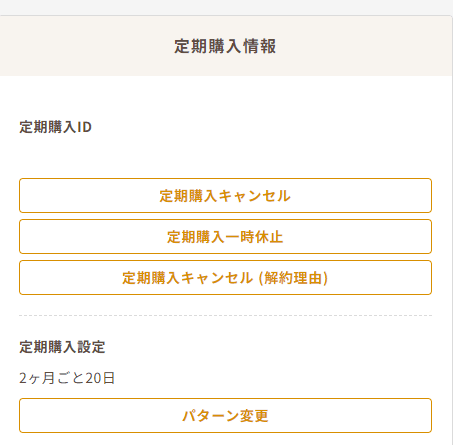
2休止中になったことを確認する
手続き後、対象の定期便が休止中になっていることをご確認ください。
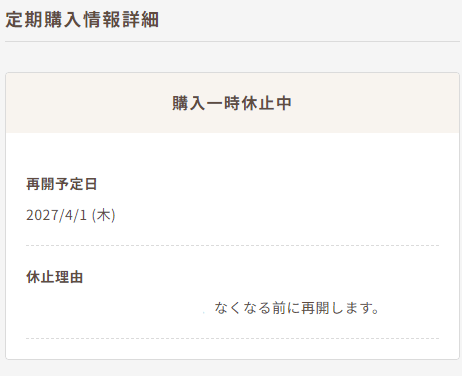
3再開日を指定していない場合は、マイページで手続きする
定期購入情報から休止中の定期便を開き、再開の操作を進めます。画面に表示される配送予定を確認して確定してください。
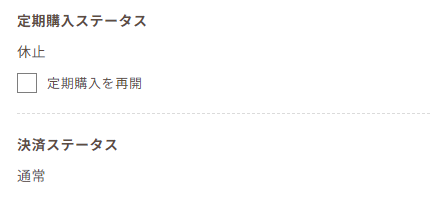
4再開後のお届け予定を確認する
再開が完了したことと、次回のお届け予定日をご確認ください。
お届け先・配送希望時間帯を変える
次回お届けの10日前まで引っ越しや受け取りやすい時間帯への変更も、定期購入情報からお手続きいただけます。
1「お届け先情報」を開く
対象の定期便の詳細で、「お届け先情報」の変更を選びます。
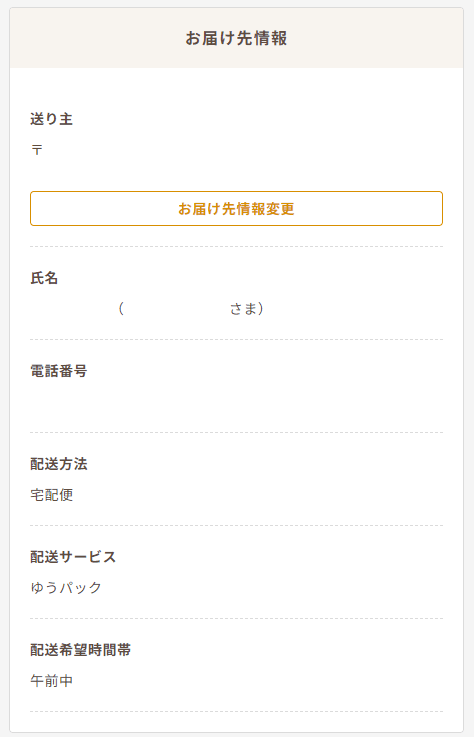 「お届け先情報変更」と「配送希望時間帯」
2住所・時間帯を変更し、確定する
変更したい内容を入力・選択して確定します。
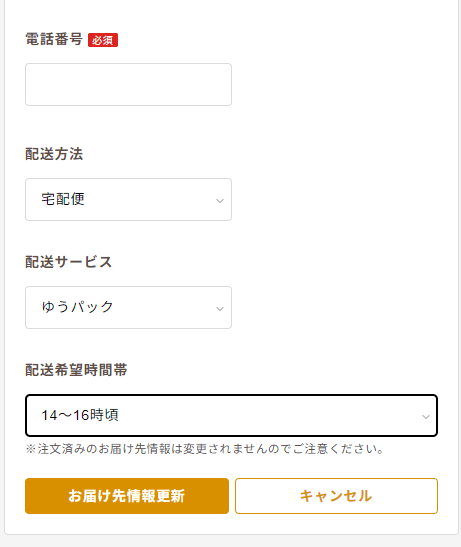
3変更後の登録内容を確認する
対象の定期便の配送先・時間帯が希望どおりになっているかご確認ください。
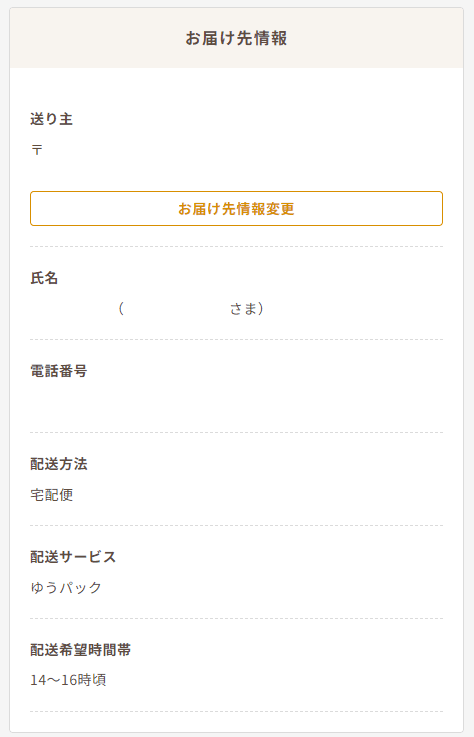
会員情報の変更だけで終わらず、対象の定期便の「お届け先情報」もご確認ください。配送希望時間帯は、変更しない限り継続します。
マイページで手続きする →お支払い方法を変える
次回お届けの10日前まで定期購入情報から、お支払い方法の変更ができます。定期便で利用できる方法はクレジットカード・Amazon Payです。
1お支払い情報の変更を開く
対象の定期便の詳細で、お支払い方法を変更する項目を開き、画面の案内に沿って手続きします。
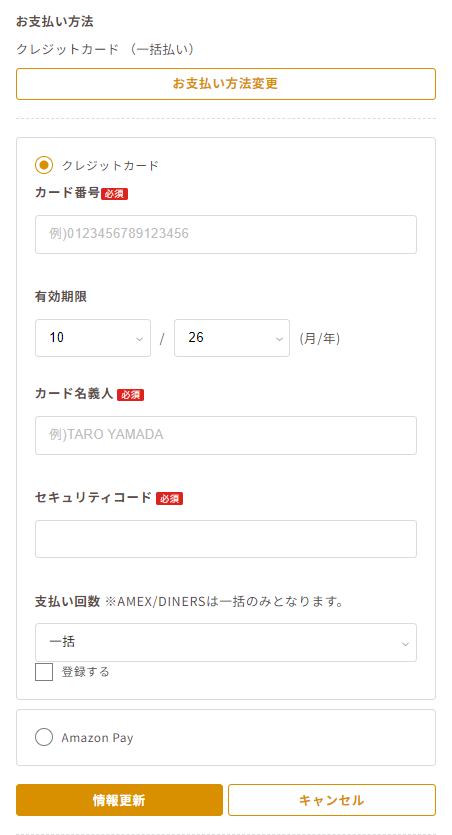
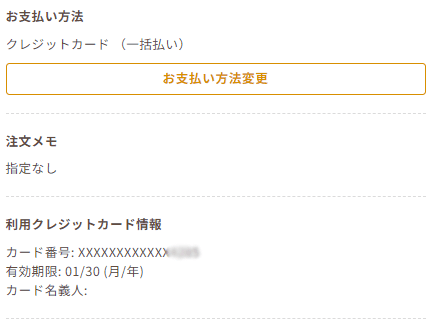
2変更後の内容を確認する
手続き完了後、対象の定期便に設定されたお支払い方法をご確認ください。
解約:定期便を終了する
次回お届けの10日前まで定期便のお届けを終了したい場合は、マイページから解約のお手続きをお願いします。
スキップ・一時休止・解約は、3回のお受け取り後からご利用いただけます。
1対象の定期便で解約の操作を選ぶ
商品を確認し、解約の案内をご確認の上、キャンセルボタンを押してください。
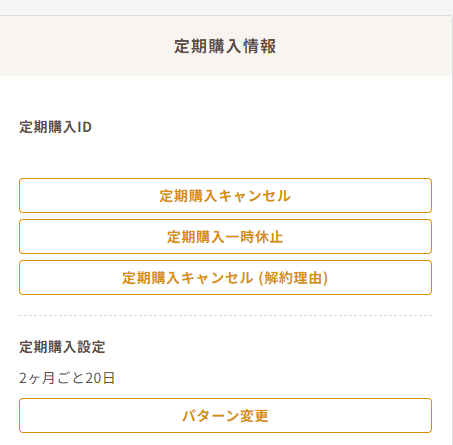
2解約を確定し、完了を確認する
確認画面で解約を確定し、手続きが完了したことをご確認ください。
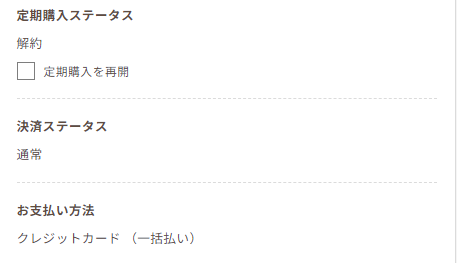
3回のお受け取り後も、解約のお手続きがなければ定期便は継続します。
マイページで手続きする →05 / DEADLINE変更は、次回お届けの10日前まで
日付・間隔・商品・数量・配送先・お支払いの変更、お休み・解約の手続きに共通する期限です。
お届け予定日を確認してから、
余裕をもってお手続きください。
次回お届け予定日の10日前まで
10日前を過ぎると、次回分の変更はできません。
お届け予定日が近づくと、メールでもご案内しています。store@maikoku.jpからのメールを受信できるよう設定してください。メールを待たず、マイページで予定を確認しておくと安心です。
06 / FAQよくあるご質問
質問を押すと、回答が開きます。
3回受け取ると自動で終了しますか?
自動では終了しません。解約のお手続きをするまで継続します。一時休止した場合は、指定した再開日から自動で再開します。再開日を指定していない場合は、マイページで再開手続きをするまでお届けを停止します。
商品が余っているときは、どうすればよいですか?
今後のペースを調整したい場合はお届け間隔の変更、次回だけ休みたい場合はスキップ、しばらく止めたい場合は一時休止をご利用ください。スキップ・一時休止は3回のお受け取り後から利用できます。
商品を変更すると、また3回受け取る必要がありますか?
ありません。変更前のお届け回数を引き継ぎます。最低お届け回数は通算3回です。
領収書は発行できますか?
必要な場合は、ご注文時に「宛名」「但書」を入力してください。発送完了後、マイページの「購入履歴一覧」から対象注文の詳細を開いてダウンロードできます。定期便の領収書設定は「定期購入情報」の「領収書情報」から変更できます。ご注文後の発行はできません。全額クーポンでお支払いいただいた場合は発行できません。
白米に商品を変更できますか?
数量に限りがあるため、白米への商品変更はできません。
送料はいくらですか?
すべての定期便は送料込みの価格設定です。各商品ページに表示されている定期便価格に送料が含まれます。通常購入の送料無料条件とは別の扱いです。
一時休止したら、自動で再開しますか?
休止手続き時に再開日を指定いただいていましたら、その日から自動で再開されます。
再開日を指定されていない場合は、自動では再開しません。マイページから再開のお手続きをお願いいたします。
スキップした後は、再開手続きが必要ですか?
不要です。次回の1回だけお休みし、その次は設定済みのお届け間隔に沿って自動で届きます。手続き後に次のお届け予定日をご確認ください。
通常商品と一緒に注文・配送できますか?
同時購入・同梱発送はできません。定期便と通常商品は別々にご注文ください。
変更ボタンが見つからないときは?
次回お届け予定日と、お受け取り回数をご確認ください。スキップ・一時休止・解約は3回のお受け取り後からです。解決しない場合はお問い合わせください。
ログインできないときは?
登録したメールアドレス・パスワードをご確認ください。ログイン画面の案内で解決しない場合は、お問い合わせください。
07 / IMPORTANTご利用にあたっての注意事項
お申し込み前に、こちらもご確認ください。
- 天候・環境などの事情により、定期便のお届けを休止する場合があります。
- 生産量に限りがある商品は、なくなり次第完売となります。
- 商品発送後のお客様都合による返品・交換は承っておりません。
- 商品をお受け取りいただけず返送された場合、再送には別途送料990円が必要です。
- 商品に不都合があった場合は、商品到着後8日以内にお問い合わせください。確認後、返送先などをご案内します。